하지만 화면 공유 기능(안드로이드 기기에서 특히 강력하게 지원됨)을 사용하면 이 모든 과정이 사라집니다. 여러분은 그저 보던 웹페이지나 앱을 그대로 켜둔 채로 제미나이를 호출(홈 버튼 길게 누르기 또는 음성 호출)하기만 하면 됩니다. 제미나이는 마치 내 등 뒤에 서서 어깨 너머로 내 스마트폰 화면을 지켜보듯, 현재 화면의 모든 텍스트와 이미지, 레이아웃을 즉시 분석할 준비를 마칩니다.
2. 실전 마법 1: 복잡한 해외 직구와 외국 웹사이트 정복
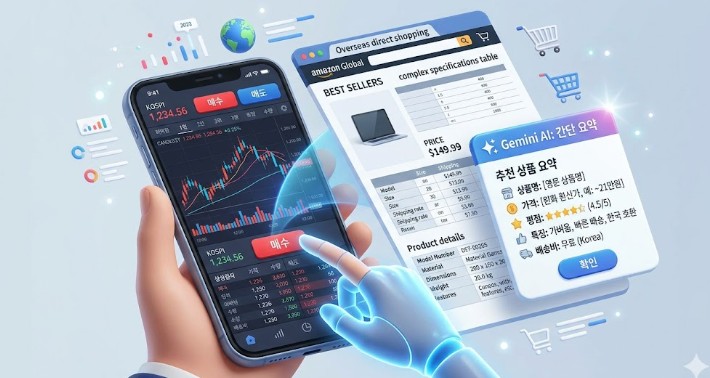
언어 장벽과 낯선 인터페이스로 가득한 해외 웹사이트는 제미나이 화면 공유의 가장 훌륭한 놀이터입니다. 단순히 화면을 번역하는 것과는 차원이 다릅니다.
💡 실전 사용 시나리오 예시
아마존이나 알리익스프레스 같은 해외 쇼핑몰에서 상품 페이지를 보고 있습니다.
나 (화면을 켜둔 채 제미나이 호출): “제미나이, 지금 내 화면에 띄워진 이 캠핑용 텐트 말이야. 이거 방수 등급이 어느 정도야? 그리고 구매자들 리뷰 중에서 내구성이나 폴대 부러짐에 대한 불만 섞인 댓글이 있는지 싹 훑어봐 줘.”
제미나이 (화면의 상세 페이지와 영문 리뷰를 순식간에 스캔): “화면에 나온 상세 스펙을 보니 방수 등급은 PU3000mm로 강한 비에도 견딜 수 있는 수준입니다. 하지만 하단 리뷰들을 분석해 본 결과, ‘강풍에 메인 폴대가 쉽게 휘어진다’는 1점짜리 리뷰가 3건 확인됩니다. 구매 시 참고하세요!”
글씨가 너무 작거나 숨겨진 정보라도, 제미나이는 화면에 렌더링 된 데이터를 긁어와 여러분이 묻는 정보만 쏙쏙 뽑아냅니다. “이 사이트에서 결제하려면 어디를 눌러야 해?”라고 물으면 다음 행동(Call to Action)을 유도하는 버튼의 위치를 알려주기도 하죠.
3. 실전 마법 2: 처음 써보는 낯선 앱, 헤매지 말고 묻기
AI
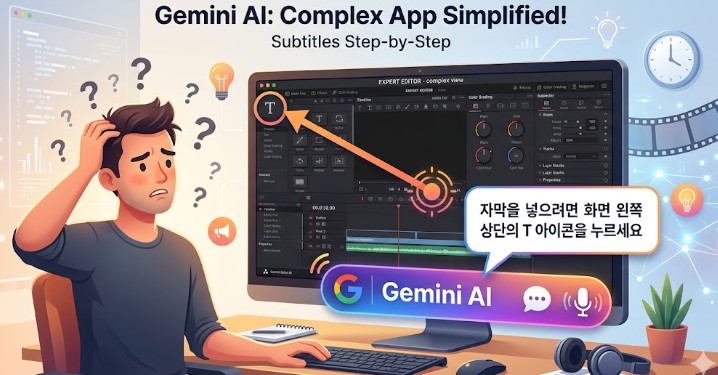
누군가에게 추천받은 새로운 생산성 앱이나 복잡한 설정 메뉴를 마주했을 때, 우리는 종종 헤매곤 합니다. 이때 제미나이는 훌륭한 ‘앱 튜토리얼 가이드’가 됩니다.
💡 실전 사용 시나리오 예시
처음 깔아본 복잡한 동영상 편집 앱이나 은행 앱을 켜둔 상태입니다.
나 (제미나이 호출): “제미나이, 내가 지금 새로 깐 이 편집 앱을 켰는데 도대체 음악을 어디서 넣어야 할지 모르겠어. 화면에 음악 추가하는 메뉴가 어딨는지 좀 알려줄래?”
제미나이: “현재 화면을 보니 메인 타임라인 화면이네요. 하단 메뉴 바를 자세히 보시면 마이크 모양 아이콘 옆에 ‘오디오(Audio)’라는 작은 음표 모양 아이콘이 있습니다. 거기를 누르시면 음악을 추가할 수 있어요.”
더 이상 유튜브에서 “ㅇㅇ앱 사용법”을 검색하며 긴 영상을 찾아볼 필요가 없습니다. 내 화면을 보여주며 실시간으로 과외를 받을 수 있습니다.
4. 실전 마법 3: 사진첩 속 정보, 텍스트로 치지 말고 즉시 추출
갤러리에 저장된 스크린샷이나 영수증 사진, 혹은 지인이 카톡으로 보내준 와이파이 비밀번호 사진을 보고 있을 때도 텍스트를 손으로 옮겨 적을 필요가 없습니다.
💡 실전 사용 시나리오 예시
나 (지인이 보낸 긴 계좌번호나 와이파이 비밀번호 사진을 켜둔 채): “지금 이 화면에 있는 와이파이 비밀번호 텍스트로 복사해 줘.” -> (제미나이가 즉시 복사 가능한 텍스트로 띄워줌)
나 (메일로 받은 복잡한 엑셀 표 이미지를 켜둔 채): “이 화면에 있는 표 데이터, 이번 달 매출액이 제일 높은 상위 3개 팀만 순서대로 정리해서 알려줘.” -> (표를 직접 읽어내어 답변함)
5. 도슨트의 보안 및 프라이버시 안심 가이드 (Pro-tip)
“내 스마트폰 화면을 다 보고 있다고? 내 카톡 내용이나 은행 비밀번호도 새어 나가는 거 아냐?”
충분히 하실 수 있는 걱정입니다. 하지만 안심하세요!
호출할 때만 동작합니다: 제미나이는 여러분의 화면을 24시간 감시하고 있지 않습니다. 오직 여러분이 명시적으로 버튼을 누르거나 음성으로 ‘호출하여 현재 화면의 맥락을 물어봤을 때’에만 해당 순간의 화면 정보를 스냅샷처럼 일시적으로 캡처하여 분석합니다.
보안 앱에서는 차단: 은행 앱이나 보안이 걸린 비밀번호 입력 화면 등 운영체제(OS) 단에서 캡처가 금지된 화면에서는 제미나이도 화면 정보를 읽어오지 못하도록 안전하게 설계되어 있습니다.
마무리하며
스마트폰 화면 공유 기능은 ‘디지털 문맹’이라는 단어를 세상에서 지워버릴 가장 강력한 도구입니다. 복잡한 앱 UI, 낯선 외국어, 읽기 힘든 작은 글씨들 앞에서도 우리는 더 이상 작아질 필요가 없습니다. 제미나이가 내 눈을 대신해 화면을 샅샅이 읽어줄 테니까요.